
Настроювання елементів для сканування за допомогою панелі керування
Можна змінити параметри сканування, зокрема розмір сканування, роздільну здатність і формат дати.
Щоб відобразити параметри настроювання, натисніть Параметри (Settings) на екрані режиму очікування сканування. Кнопками 
 виберіть пункт меню та натисніть кнопку OK, щоб відобразити відповідні параметри. Кнопками виберіть параметр і підтвердьте вибір, натиснувши кнопку OK.
 Примітка
-
Параметр сканування не можна зазначити за наведених нижче умов.
-
Якщо для надсилання зісканованих даних на комп’ютер для параметра Тип док. (Doc.type) вибрано значення Автосканування (Auto scan)
-
Якщо відскановані дані переадресовуються на комп’ютер за протоколом WSD (одним із протоколів мережі, які підтримуються в ОС Windows)
-
-
Деякі параметри не можна вказати в поєднанні зі значеннями інших елементів настроювання, типом документа, вибраним у пункті Тип док. (Doc.type), або меню сканування на екрані, на якому вибирається розташування для збереження даних. Якщо який-небудь параметр не можна вибрати в поєднанні з іншими настройками, на РК-дисплеї відобразяться піктограма
 і повідомлення Відомості (Error details). У такому разі виберіть елемент у верхній лівій частині РК-дисплея, щоб переглянути повідомлення та змінити параметр.
 -
Указані параметри сканування, наприклад розмір сканування, роздільна здатність і формат дати, не змінюються навіть у разі вимкнення принтера.
-
Якщо сканування розпочато в меню сканування, недоступному для вказаного параметра, на РК-дисплеї відобразиться повідомлення Зазначена функція недоступна з поточними параметрами. (The specified function is not available with current settings.). Змініть значення параметра, дотримуючись вказівок на екрані.
-
Під час переадресації зісканованих даних на комп’ютер або вкладення даних до повідомлення електронної пошти можна вказати адресата та ім’я файлу за допомогою програми Canon IJ Scan Utility.
-
Для Windows:
-
Для Mac OS:
-
-
Сканування оригіналів із комп’ютера можна виконувати з додатковими параметрами. Докладніше про сканування з комп’ютера див. у розділі
-
Для Windows:
-
Для Mac OS:
-
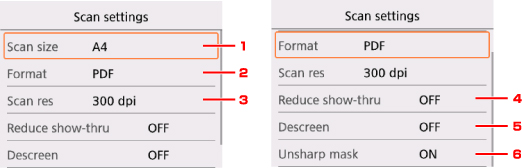
-
Рзм.д.ск. (Scan size)
Виберіть розмір оригіналу.
-
Формат (Format)
Вибір формату даних для відсканованих даних.
-
Рз.зд.ск. (Scan res) (Роздільна здатність сканування)
Вибір роздільної здатності для сканування.
-
Зменш. просвічув. (Reduce show-thru) (Зменшення просвічування)
У разі сканування тонких документів, наприклад газети, символи можуть просвічуватися на зворотній стороні паперу. Виберіть значення УВІМК. (ON), якщо на зворотному боці відсканованого документа просвічуються символи.
Цей елемент настроювання недоступний, якщо для параметра Тип док. (Doc.type) вибрано значення Фотографія (Photo).
-
Усунення муару (Descreen)
Символи та графічні елементи на роздруківках складаються з дрібних точок. У разі накладання точок це може призвести до розмитості відтінків або появи смугастих візерунків. Якщо на зображенні помітні розмиті відтінки чи смугасті візерунки, виберіть значення УВІМК. (ON).
Цей елемент настроювання недоступний, якщо для параметра Тип док. (Doc.type) вибрано значення Фотографія (Photo).
Примітка-
Навіть якщо для цього параметра вибрано значення УВІМК. (ON), деякі ефекти муару можуть залишатися, якщо для параметра Маска зменш. різ. (Unsharp mask) встановлено значення УВІМК. (ON). У такому випадку встановіть для параметра Маска зменш. різ. (Unsharp mask) значення ВИМК. (OFF).
-
-
Маска зменш. різ. (Unsharp mask)
Контури малих зображень або тонких об’єктів, наприклад волосся або листя на фотографії, можна виділити. Виберіть значення УВІМК. (ON), якщо потрібно виділити контури відсканованих даних.
